Aclarar que este proceso de integración y automatización sólo se deberá hacer una vez.
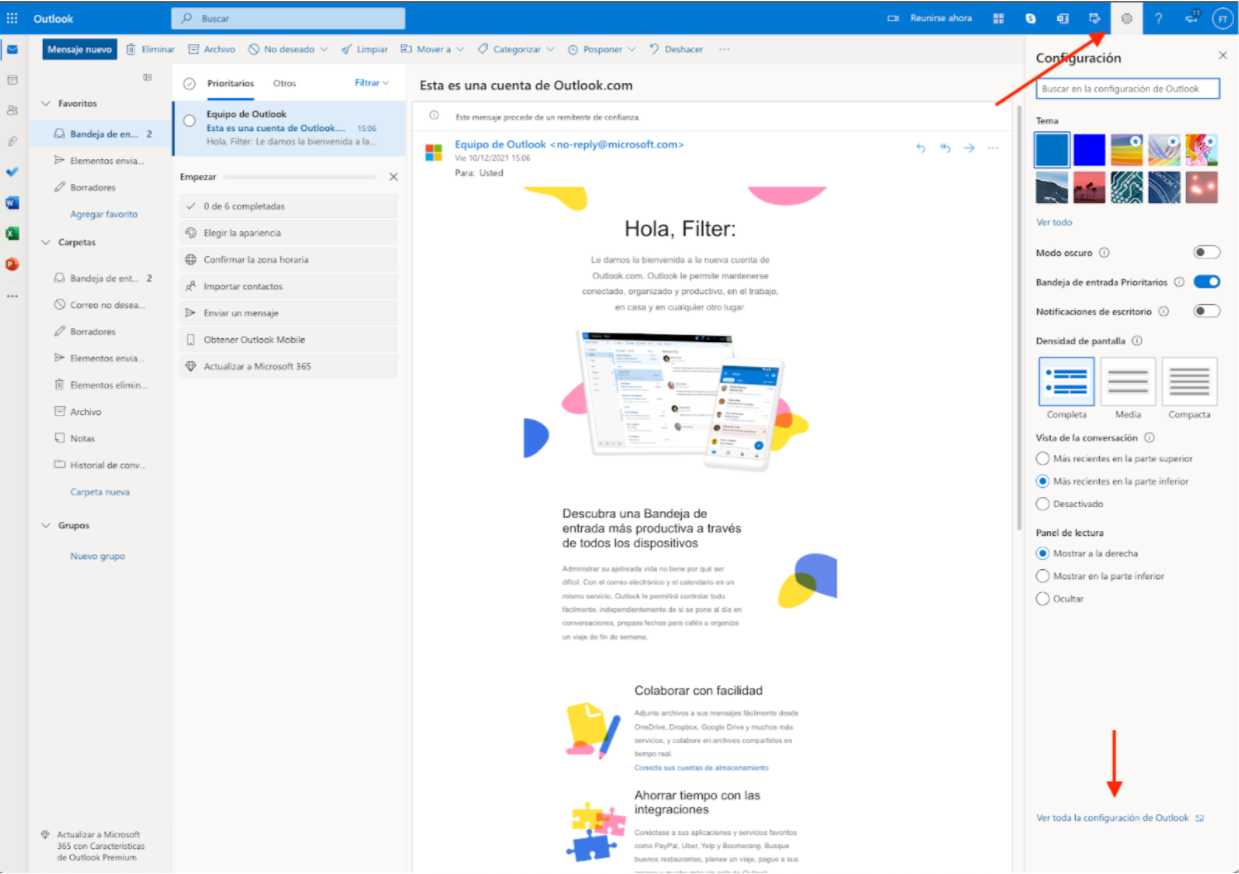
Si tu equipo de trabajo utiliza Outlook sigue los siguientes pasos (ver flechas en rojo):
-
Busca el icono de ajustes en la parte superior del email y pulsa “Ver toda la configuración de Outlook (abajo)”.
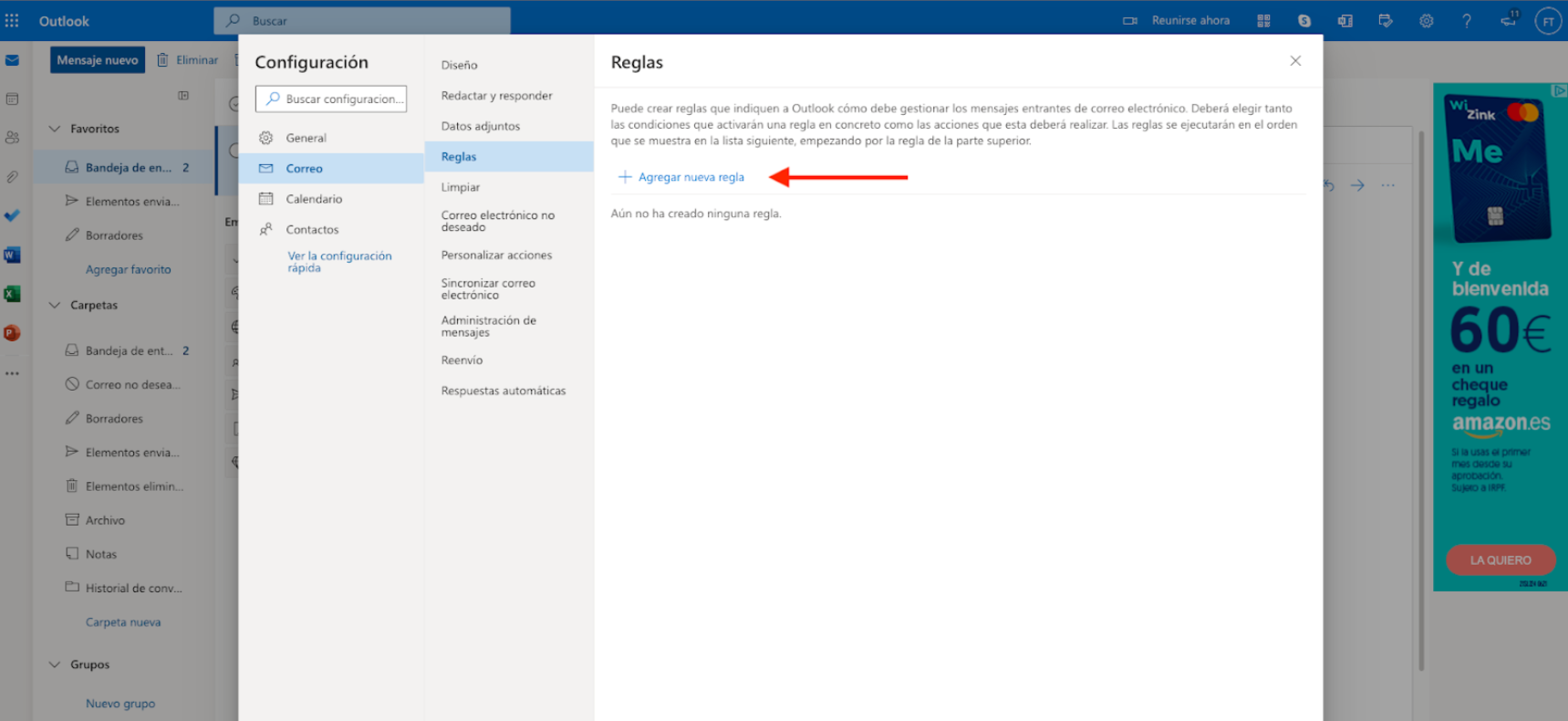
- Navega a la pestaña de “Reglas” y haz click en “Agregar nueva regla”.
-
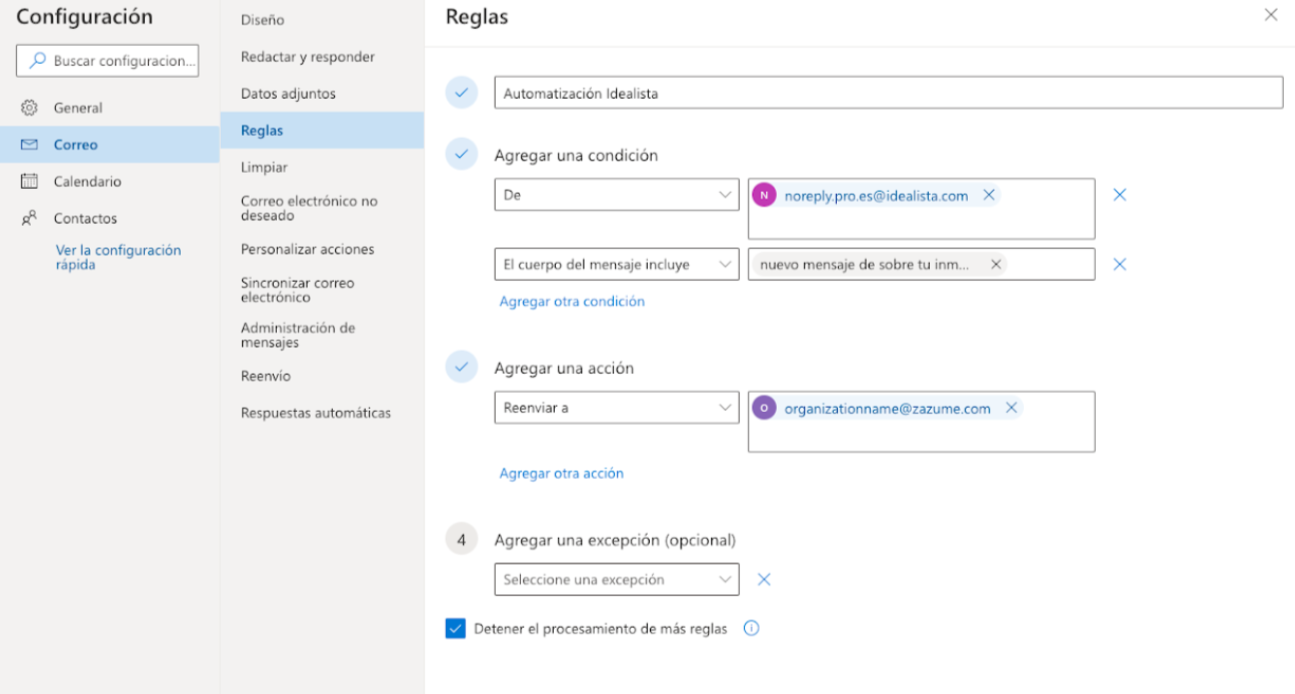
- Nombre para la regla: dale un nombre a tu regla, ejemplo "Automatización Idealista".
- Agregar una condición: rellena los siguientes campos.
- “De”: copia el correo de Idealista o Fotocasa para que se redirija a Zazume. Esta dirección la encontrarás en cualquier email que hayas recibido de cualquier lead de Idealista/Fotocasa. Ejemplo con idealista “noreply.pro.es@idealista.com”.
- "El cuerpo del mensaje incluye": escribe el siguiente mensaje "nuevo mensaje sobre tu inmueble".
- Agregar una acción: completa el siguiente campo.
- "Reenviar a": en este campo debes añadir una dirección que sólo el/los admins de la organización podrán verla y compartirla con su equipo dentro del dashboard de Zazume.
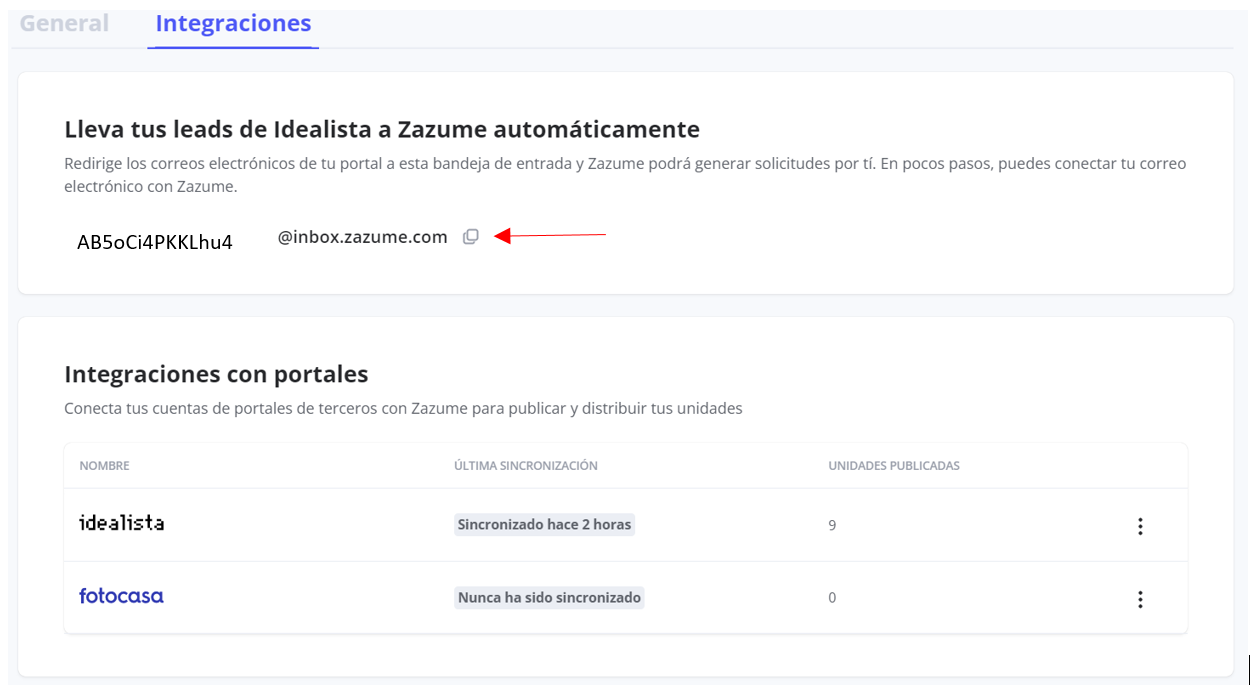
- Si eres admin de la administración acude a Zazume configuración - integraciones, y copia y comparte con el resto del equipo la dirección que te aparece (tiene el siguiente aspecto: xxxxx@inbox.zazume.com). Cópiala, pégala y dale a guardar.
- "Reenviar a": en este campo debes añadir una dirección que sólo el/los admins de la organización podrán verla y compartirla con su equipo dentro del dashboard de Zazume.
¡Y listo! Podrás ver que la regla se ha creado:
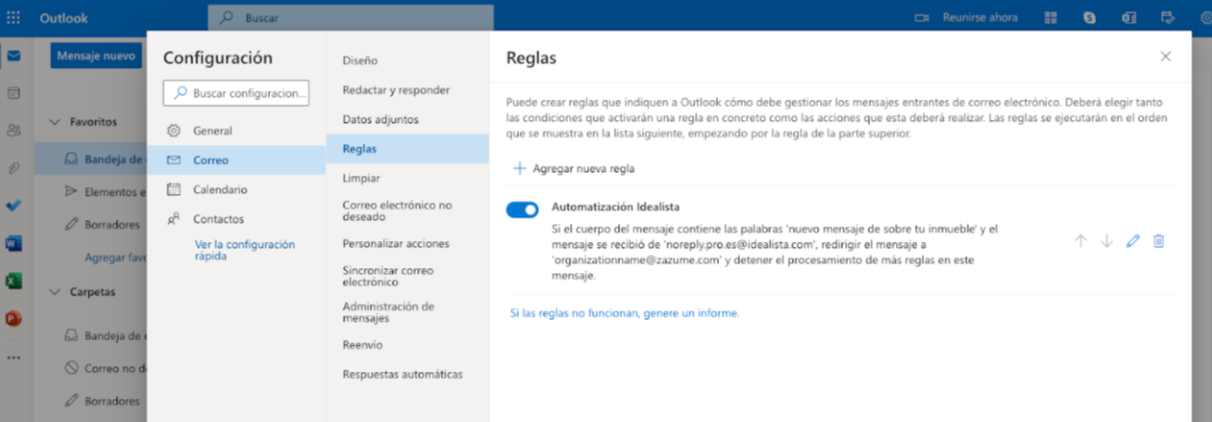
De esta manera, cada vez que un potencial inquilino te contacte a través de Idealista/Fotocasa interesado en alguno de tus inmuebles, recibirás un email del portal en cuestión y se creará automáticamente la solicitud dentro del dashboard de Zazume.